Подключение RetailCRM
Видеоинструкция
Шаги подключения
-
Перейдите на страницу источников и нажмите кнопку Добавить источник.
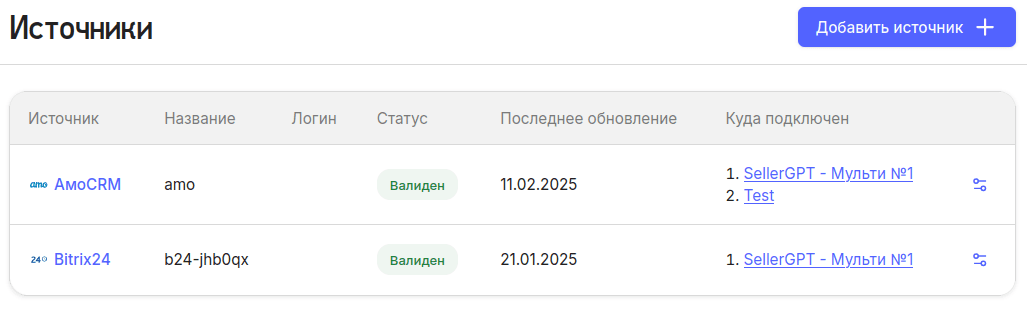
-
В появившемся окне выберите RetailCRM и нажмите Далее.
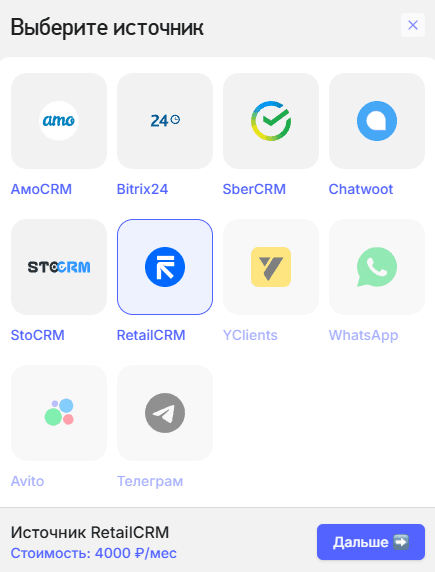
-
Получите ваш API-ключ в RetailCRM, для этого перейдите в Настройки -> Интеграция -> Ключи доступа к API -> Добавить.
Выдайте доступ к магазину (Доступ к отдельным магазинам -> Установите галочку рядом с вашим магазином).
Установите следующие Разрешенные действия в API либо оставьте включенным все по умолчанию:
order_read - Заказы: Получение
order_write - Заказы: Редактирование
customer_read - Клиенты: Получение
store_read - Склад: Получение
store_write - Склад: Редактирование
reference_read - Справочники: Получение
custom_fields_read - Кастомные поля: Получение
integration_write - Интеграция: Редактирование
Укажите хост (ссылка на ваш магазин, например https://example.retailcrm.ru/ ), любое название и API-ключ полученный ранее.
После добавления источника его статус будет отображаться как “Валиден”.
Если статус ошибка, необходимо перепроверить данные и убедиться, что вы выдали все необходимые разрешенные действия API-ключу.
После успешного добавления источника он подключится ко всем каналам сообщений в вашей RetailCRM